
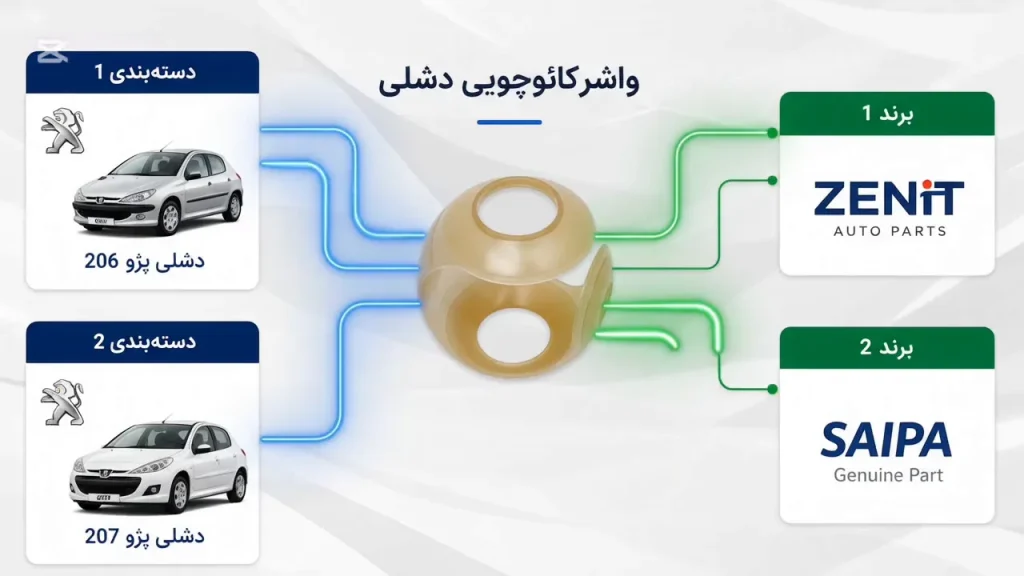
بعضی محصولات فقط به یک مسیر مشخص در فروشگاه تعلق ندارند. ممکن است یک قطعه برای چند مدل خودرو کاربرد داشته باشد، یا یک کالا با چند برند مختلف مرتبط باشد. اگر آن را فقط در یک دستهبندی یا زیر یک برند نمایش بدهیم، بخشی از فرصت دیدهشدن محصول را از دست میدهیم.
با قابلیت وابستگی چندگانه، میتوانید یک محصول را بدون ثبت چندباره، به چند دستهبندی و چند برند اختصاص دهید تا در بخشهای مختلف سایت و اپلیکیشن نمایش داده شود
یک محصول را میتوان همزمان به چند دستهبندی و چند برند مرتبط کرد.
- این قابلیت نیاز به ثبت تکراری محصول در بخشهای مختلف فروشگاه را از بین میبرد.
- محصول ذخیرهشده در تمام دستهبندیها و برندهای انتخابشده نمایش داده میشود.
چرا محصول را به چند دستهبندی و برند اختصاص بدهیم؟
ثبت تکراری یک کالا معمولاً مدیریت موجودی، قیمت و اطلاعات محصول را پیچیده میکند. هر بار که مشخصات محصول تغییر کند، باید همان تغییر را در چند رکورد جداگانه اعمال کنید.
وابستگی چندگانه این مسئله را حل میکند. شما یک محصول واحد دارید، اما آن محصول میتواند در چند جای مختلف فروشگاه پیدا شود. یعنی مشتریانی که از مسیرهای متفاوت جستوجو میکنند، همه به همان محصول درست میرسند.
برای نمونه، یک محصول مرتبط با خودرو میتواند همزمان در دستهبندیهای پژو ۲۰۶ و پژو ۲۰۷ قرار بگیرد. همین محصول میتواند با بیش از یک برند نیز مرتبط شود.
گام اول: ایجاد دستهبندیهای محصول
ابتدا وارد پنل مدیریت شوید. از منوی بالای صفحه، مسیر کالاها و فروش کالا را باز کنید و سپس گزینه مدیریت گروهها را انتخاب کنید.
در این بخش میتوانید به تعداد موردنیاز، دستهبندیهای اصلی فروشگاه را ایجاد و مدیریت کنید. بهتر است ابتدا ساختار کلی کالاها را مشخص کنید تا گروهبندی فروشگاه منظم و قابلجستوجو باقی بماند.
ساخت زیرگروه برای دستهبندی اصلی
اگر لازم است برای یک گروه اصلی زیرگروه تعریف کنید، ابتدا خود دستهبندی اصلی را ایجاد کنید. سپس دوباره روی دکمه تعریف گروه محصول کلیک کنید و مراحل زیر را انجام دهید:
- نام زیرگروه را در بخش عنوان وارد کنید.
- از قسمت سرگروه، دستهبندی اصلی مرتبط را انتخاب کنید.
- اطلاعات را ذخیره کنید.
با تکرار این روند، میتوانید ساختار دستهبندی فروشگاه را با گروهها و زیرگروههای مختلف کامل کنید. این ساختار، پایه نمایش دقیقتر محصولات در سایت و اپلیکیشن است.
گام دوم: تعریف برندهای فروشگاه
بعد از آمادهکردن دستهبندیها، از منوی سمت راست وارد بخش مدیریت برندها شوید. در این قسمت، برندهایی را که در فروشگاه ارائه میکنید، یکییکی اضافه کنید.
تعریف برندها پیش از ویرایش محصول اهمیت دارد، چون در مرحله بعد باید برند اصلی و در صورت نیاز برندهای مرتبط دیگر را از میان همین موارد انتخاب کنید.
گام سوم: تنظیم گروهها و برندهای محصول
حالا به بخش مدیریت محصولات برگردید. این تنظیمات را میتوانید هنگام ثبت یک محصول جدید انجام دهید. اگر محصول قبلاً ثبت شده است، روی همان محصول کلیک کنید تا اطلاعات آن را ویرایش کنید.
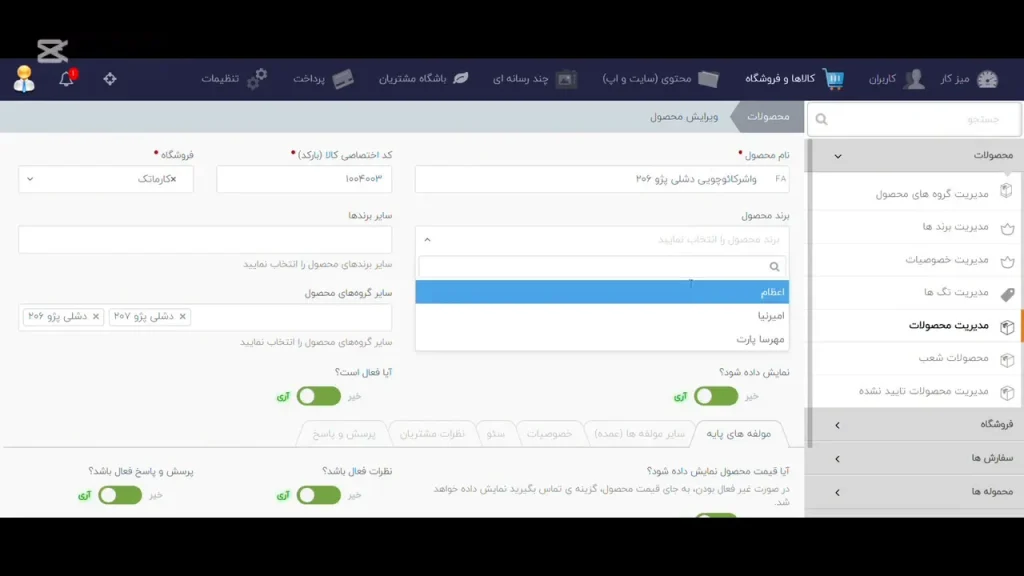
انتخاب گروه اصلی و سایر گروههای محصول
در فرم محصول، بخش گروه محصول برای تعیین دستهبندی اصلی کالا است. این همان دستهبندی اصلی است که محصول ابتدا زیر آن قرار میگیرد.
بخش مهم بعدی، سایر گروههای محصول است. در این قسمت میتوانید دستهبندیهای دیگری را که محصول به آنها تعلق دارد نیز انتخاب کنید.
برای مثال، اگر یک قطعه هم برای پژو ۲۰۶ و هم برای پژو ۲۰۷ قابلاستفاده است، یک دستهبندی را بهعنوان گروه اصلی انتخاب کنید و مدل دیگر را در بخش سایر گروههای محصول قرار دهید. به این ترتیب، کالا در هر دو مسیر دستهبندی نمایش داده میشود.

انتخاب برند اصلی و سایر برندها
همین منطق برای برندها هم وجود دارد. در بخش برند محصول، برند اصلی کالا را انتخاب کنید.
اگر محصول با برندهای دیگری نیز ارتباط دارد، از قسمت سایر برندها برندهای مرتبط را اضافه کنید. در نتیجه، یک کالا میتواند بهصورت همزمان در نتایج و بخشهای مربوط به چند برند قابلدسترسی باشد.
گام چهارم: ذخیره و بررسی نمایش محصول
بعد از انتخاب دستهبندیها و برندهای موردنظر، روی گزینه ذخیره کلیک کنید. حالا محصول ثبتشده در دستهبندیها و برندهایی که برایش تعیین کردهاید نمایش داده میشود.
نتیجه این است که نیازی ندارید برای قرار دادن یک کالا در چند بخش، آن را دو یا چند بار ثبت کنید. اطلاعات محصول، قیمت و موجودی در یک رکورد باقی میماند، اما کالا از مسیرهای متنوعتری در فروشگاه در دسترس قرار میگیرد.
یک ساختار ساده برای مدیریت بهتر محصولات
برای استفاده درست از این قابلیت، این ترتیب را حفظ کنید:
- ابتدا دستهبندیهای اصلی و زیرگروهها را بسازید.
- تمام برندهای موردنیاز فروشگاه را تعریف کنید.
- برای هر محصول، یک گروه و یک برند اصلی مشخص کنید.
- دستهبندیها و برندهای مرتبط دیگر را در بخشهای «سایر» اضافه کنید.
- محصول را ذخیره کنید تا در همه بخشهای تعیینشده نمایش داده شود.
این روش، هم مدیریت پنل را سادهتر میکند و هم باعث میشود محصولات مرتبط، در مسیرهایی که مشتریان انتظار دارند دیده شوند.